Word里数字怎么设成货币格式?¥符号、小数位、千分位全说清
Word里的数字默认就是纯文本,打进去的"100"不会自动变成"¥100.00"。想让数字带上货币符号、千分位、固定小数位,得手动设。具体怎么操作,取决于你的数字是在表格里还是正文段落中,两种情况的设置路径完全不同,下面分开说。
数字在Word表格里的话Word里数字怎么设成货币格式?¥符号、小数位、千分位全说清,操作最方便。选中目标单元格,点上方"表格工具"→"布局"选项卡,找到"数字格式"下拉框word怎样设置数字为货币,直接选货币。改完之后,表格里原来的数字会立刻显示成带¥的格式。小数位数可以在下拉框旁边微调,默认两位,改成零位就是整数,改成三位就是精确到厘。
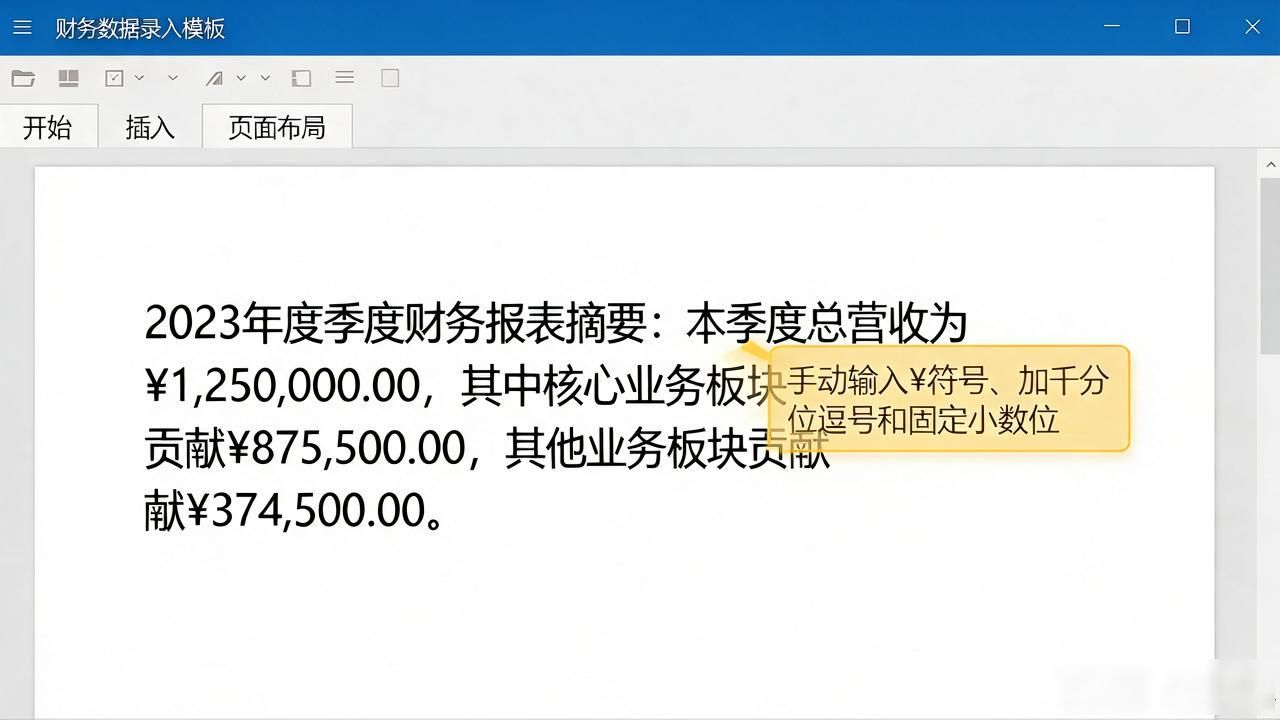
数字写在正文段落里就比较麻烦,Word没有像表格那样的一键货币格式。实际做法是手动输入"¥"符号(中文输入法下按Shift+7或搜狗输入法的货币符号),再在后面加千分位逗号和固定小数位。如果同一份文档里货币数字很多,建议用表格承载金额,省得一个个手动敲。
几个容易踩的坑:不同地区货币符号不一样,港币用HK$、美元用$,别默认就是人民币的¥;打印之前一定检查小数位,银行文件一般保留两位小数;文档要长期维护的话,把货币数字放在表格里比散在段落中好改得多,改一次数字格式,整列跟着变。